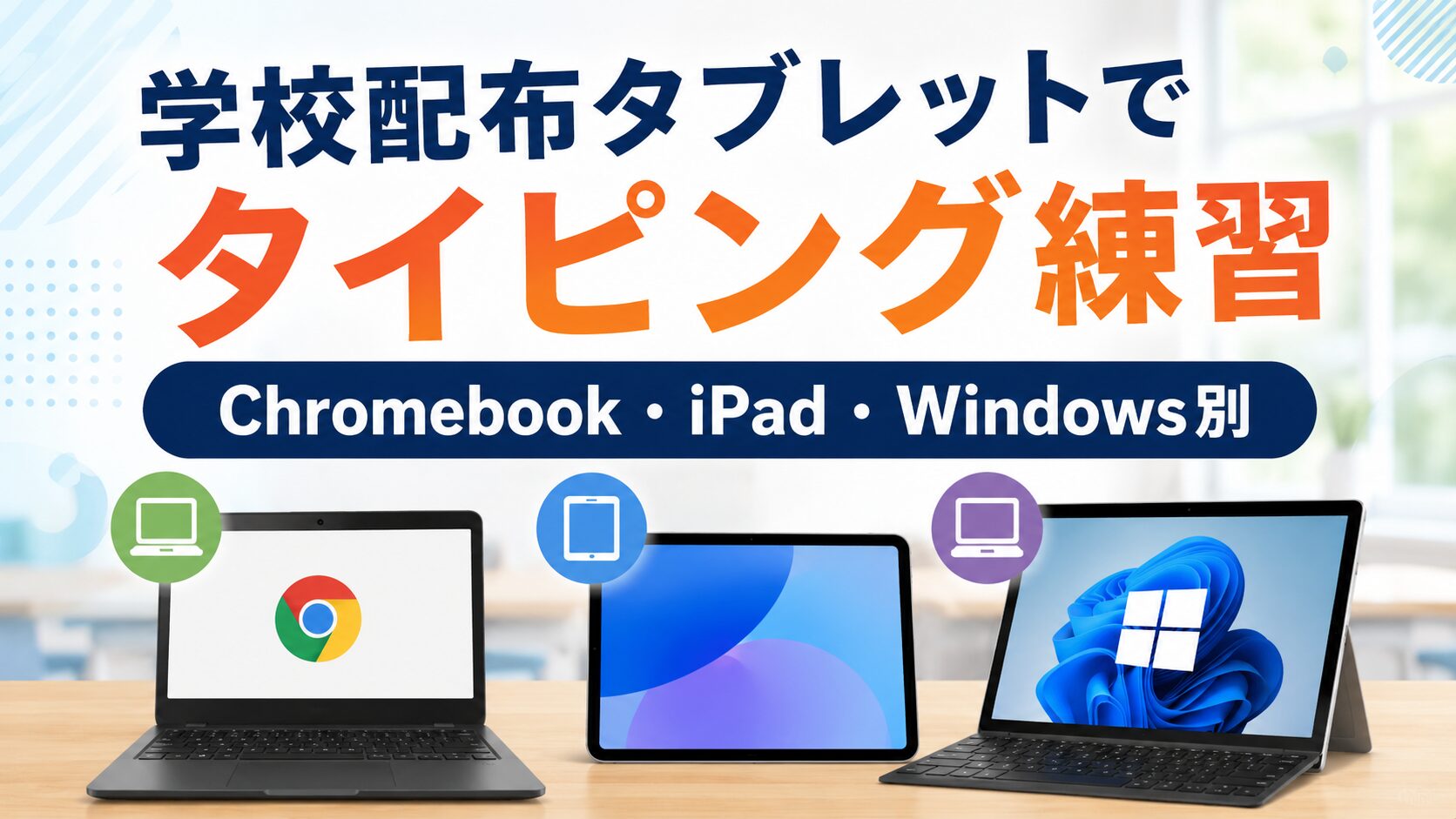
学校配布タブレットでも、学校が利用を認めているブラウザ型サイトであれば、アプリを追加せずにタイピング練習ができる場合があります。最初に端末がChromebook・iPad・Windowsのどれかを確認し、学校の利用ルールに沿って、端末に用意されているブラウザから練習ページを開きましょう。サイトが開かないときは、フィルタリングや管理者制限を解除せず、表示内容を控えて学校へ確認します。
- 学校配布端末でタイピング練習を始める前の確認事項
- Chromebook・iPad・Windows別の基本的な始め方
- サイトが開かない、文字を入力できないときの確認順
学校のタブレットでタイピング練習をする方法に加え、端末ごとの入力方法の違い、iPadで使うキーボードの考え方、サイトが開かないときの確認方法まで説明します。(専門知識は不要です!)
⚠️ 学校端末では学校・自治体のルールが最優先です
学校配布端末は、家庭で購入した私物のパソコンやタブレットとは管理方法が異なります。無料サイトであっても自由に利用できるとは限りません。フィルタリングの解除、管理者設定の変更、アプリや拡張機能の追加、端末の初期化は行わないでください。
学校配布タブレットでもタイピング練習はできる
学校が外部サイトの利用を認めており、ブラウザで練習ページを開ける場合は、学校配布端末でもタイピングを練習できます。ただし、ブラウザでアクセスできることと、学校が利用を許可していることは同じではありません。
文部科学省のGIGAスクール構想では、1人1台端末と高速大容量の通信ネットワークを活用し、「個別最適な学び」と「協働的な学び」を充実させることが目指されています。第2期の学習者用コンピュータ最低スペック基準でも、ブラウザを通じてクラウドへアクセスする利用が基本とされています。
一方、実際に配布される機種、利用できるサイト、家庭への持ち帰り、家庭のWi-Fiへの接続、外付け機器の利用条件は、自治体や学校によって異なります。
制度の背景を詳しく確認したい場合は、GIGAスクール2期と家庭学習の変化も参考にしてください。国の方針は、文部科学省のGIGAスクール構想についてと学習者用コンピュータ最低スペック基準で確認できます。
最初にChromebook・iPad・Windowsのどれかを確認する
端末の種類が分からない場合は、学校から配布された利用案内や端末本体を確認します。無理に設定を変更しなくても、次のような手がかりで判断できることがあります。
端末の種類を確認する手がかり
- Chromebook:本体にChromeのロゴや「Chromebook」の表記がある
- iPad:背面にAppleのロゴがあり、画面を直接操作する
- Windows:キーボードにWindowsロゴのキーがある、または起動時にWindowsの画面が出る
- 判断できない場合:学校の端末利用案内、機種名のシール、担任からの案内を確認する
「学校のタブレット」と呼ばれていても、キーボード一体型、キーボードを着脱できる機種、画面だけのタブレットなど形はさまざまです。見た目だけで断定せず、学校の資料に書かれている端末名を優先してください。
ブラウザ型サイトでも学校の利用ルールが優先される
ブラウザで開くだけのページでも、学校のフィルタリングや端末管理の設定によってアクセスできない場合があります。フィルタリングは、学習に適さないサイトや、安全性を確認できないサイトなどへの接続を制限する仕組みです。
練習を始める前に、学校から配布された「端末利用ルール」「家庭での使用方法」「持ち帰り時の注意」などを確認しましょう。記載が見つからない場合は、次の内容を学校へ確認します。
- 家庭学習で外部のタイピングサイトを開いてよいか
- 家庭のWi-Fiへ接続してよいか
- 家庭にある外付けキーボードを接続してよいか
- 学校外でサイトがブロックされた場合の問い合わせ先はどこか
学校用IDやパスワードをタイピングサイトへ入力しない
一般のタイピングサイトを利用するために、学校用のGoogleアカウントやMicrosoftアカウントでログインする必要はありません。学校が授業用として指定したサービスを除き、学校用ID、パスワード、メールアドレス、児童生徒の氏名、学校名などを入力しないでください。
ニックネームやランキング機能がある場合も、入力した内容が公開される可能性を確認できなければ、利用を控える方が安全です。タイピング練習では、本名や学校名を使わなくても目的を達成できます。
アプリを入れずにブラウザでタイピング練習を始める方法
学校端末では、新しいアプリを入れるのではなく、学校が利用を認めているブラウザ型サイトを開く方法が基本です。端末に用意されているブラウザを使い、登録や個人情報入力が不要なページから始めます。
学校で許可されたブラウザから練習ページを開く
- 学校から案内されたブラウザを開きます。
- 画面上部などにあるアドレス欄を選びます。
- 保護者または学校が確認したタイピングページのURLを入力します。
- ページが表示されたら、練習欄を選んで文字を入力します。
ChromebookではChrome、iPadではSafari、WindowsではMicrosoft Edgeが用意されていることがあります。ただし、学校が別のブラウザや開き方を指定している場合は、その案内を優先してください。
途中でアプリのインストール、拡張機能の追加、ファイルのダウンロードを求められた場合は進めません。ブラウザ内で練習でき、会員登録や個人情報の入力が不要なページを選びましょう。
最初は文字入力・削除・変換・確定を確認する
タイピングゲームを始める前に、端末が入力を正しく受け付けるかを短い文字で確認します。最初からスコアや速さを気にする必要はありません。
- 英数字モードで「A」や「K」などを入力する
- Backspaceキーなどで入力した文字を消す
- 日本語入力へ切り替え、「か」「き」などを入力する
- スペースキーで変換し、EnterキーまたはReturnキーで確定する
文字入力、削除、変換、確定ができれば、一般的なタイピング練習に必要な基本操作を確認できます。姿勢や指の置き方を詳しく知りたい場合は、タイピング初心者が練習するときの7つのコツも参考にしてください。
登録不要で個人情報を入力しないページを選ぶ
学習塾予備校ナビの「食べ打」寿司打風タイピング練習ゲームは、登録不要・無料で利用できるブラウザ型の練習ページです。
ただし、学校配布端末で利用できるかどうかは、端末の仕様、ブラウザ、学校の管理設定、フィルタリングによって変わります。ページを開ける場合も、最初に短い文字を入力して正常に反応するか確認してください。
ページが表示されたからといって、学校が利用を許可しているとは限りません。学校のルールで判断できない場合は、URLを学校へ伝えて確認しましょう。
Chromebookでタイピング練習する手順
Chromebookでは、学校が利用を認めているタイピングサイトをChromeから開き、現在設定されている日本語入力または英数字入力を使います。設定項目が表示されない場合は、管理者によって制限されている可能性があるため、無理に変更しません。
Chromeを開いてタイピングページへ移動する
- 画面に表示されているChromeのアイコンを選びます。
- アドレス欄へ、利用を確認したタイピングページのURLを入力します。
- ページが開いたら、練習欄を選んで物理キーボードから入力します。
- 音が出るページでは、授業中や周囲に人がいる場所で音量を上げないようにします。
学校側がChrome以外の開き方を案内している場合は、その手順を優先してください。ホーム画面やブックマークに学校指定の学習ページが用意されている場合は、そこから開きます。
日本語と英数字の入力モードを確認する
Chromebookでは、画面右下の時刻付近に現在の入力方法が表示される場合があります。英数字しか入力できないときは、登録済みの入力方法に日本語があるか確認します。
Google公式では、時刻の横に表示される入力オプションやキーボードショートカットを使って、登録済みの入力言語を切り替える方法が案内されています。詳しくは、Chromebookヘルプ「キーボード言語と特殊文字を指定する」をご確認ください。
学校端末では、新しい入力言語の追加や設定変更が制限されていることがあります。現在用意されている日本語入力と英数字入力を確認する範囲にとどめ、必要な項目が表示されない場合は学校へ確認します。
管理者による制限が表示されたら操作を止める
「管理者によってブロックされています」「このページにはアクセスできません」などと表示された場合、端末の故障とは限りません。管理者が特定のWebサイトへのアクセスを許可または拒否している可能性があります。
Googleの管理者向け公式情報でも、管理対象のChromeブラウザやChromeOS端末では、管理者がアクセスできるURLを制御できることが案内されています。詳しくは、Google公式「ウェブサイトへのアクセスを許可または拒否する」をご確認ください。
別のアカウント、シークレットモード、VPN、プロキシなどを使って制限を回避しないでください。開こうとしたURLと画面に表示された文言を控え、学校へ確認します。
iPadでタイピング練習する方法|画面キーボードと外付けを分ける
iPadでは、画面上のキーボードをタップする方法と、外付けの物理キーボードを押す方法があります。どちらも文字入力の方法ですが、練習できる内容は異なります。
画面キーボード
画面に表示された文字を指でタップします。ローマ字の組み合わせ、文字入力、変換、削除などを覚える練習に使えます。ただし、物理キーの位置や指の置き方を覚える練習とは異なります。
外付けキーボード
実際のキーへ指を置いて入力します。ホームポジションや、手元をなるべく見ずに入力する練習をしたい場合に適しています。学校の許可と接続条件を先に確認します。
画面キーボードは文字入力の練習として使う
外付けキーボードがないiPadでも、画面キーボードを使って日本語や英数字を入力できます。ローマ字入力で「KA」と入力すると「か」になることや、変換候補の選び方、削除、確定などを学ぶ練習には利用できます。
一方、物理キーボードでのタッチタイピングは、実際のキーの位置を指の感覚で覚える練習です。画面キーボードをタップする練習だけで、物理キーボードと同じ操作が身につくわけではありません。何を練習したいのかを分けて考えましょう。
物理キーボードが学校から配布されている場合
学校からキーボード付きケースや専用キーボードが配布されている場合は、まずその機器を使用します。家庭で別のキーボードを接続する前に、学校指定品で文字入力ができるか確認してください。
Apple公式では、外部キーボードでControlキーを押したままスペースバーを押すと、追加済みの言語キーボードなどを切り替えられると案内しています。機種や現在の設定によって表示が異なるため、詳しくはAppleサポート「iPadでキーボードを切り替える」をご確認ください。
学校管理のiPadでは、設定の追加や変更が制限されている場合があります。現在使える入力方法を確認する範囲にとどめ、切り替えられない場合は学校へ相談します。
家庭で外付けキーボードを用意するか判断する
学校配布iPadを使っているからといって、すべての家庭が外付けキーボードを購入する必要はありません。次の条件を確認してから判断します。
- 学校から物理キーボードが配布されていないか
- 家庭の外付け機器を接続してよいか
- Bluetooth接続や有線接続が学校のルールで認められているか
- 授業や課題で物理キーボードを使う予定があるか
- 家庭で継続的に物理キーの練習をする必要があるか
ローマ字の組み合わせや文字変換を覚えることが目的なら、画面キーボードで始める方法もあります。物理キーの配置や指使いを練習する必要があり、学校も外部機器の利用を認めている場合に購入を検討しましょう。
Windows端末でタイピング練習する手順
学校配布のWindows端末では、Microsoft Edgeなどの学校指定ブラウザから練習ページを開き、Microsoft日本語IMEを使って文字を入力します。IMEは、日本語の読みを漢字やカタカナなどへ変換する入力機能です。
Edgeまたは学校指定のブラウザから開く
- Microsoft Edge、または学校が指定したブラウザを開きます。
- アドレス欄へ、確認済みのタイピングページのURLを入力します。
- 練習欄を選び、英数字を入力します。
- 日本語入力へ切り替え、変換と確定を試します。
途中でソフトのインストール、実行ファイルのダウンロード、管理者パスワードの入力を求められた場合は進めません。ブラウザ型のタイピング練習のために、新しいソフトを追加する必要はありません。
日本語IMEで入力・変換・確定を試す
画面右下付近の入力表示が「あ」なら日本語入力、「A」なら英数字入力の目安になります。ただし、表示位置や切り替え方は、Windowsのバージョン、キーボードの種類、学校の設定によって異なる場合があります。
Microsoft日本語IMEでは、読みを入力したあと、スペースキーで変換し、Enterキーで候補を確定できます。詳しい機能やキー操作は、Microsoftサポート「Microsoft 日本語IME」で確認できます。
タイピング練習では、文字入力、変換、確定に必要な基本操作を確認できれば十分です。IMEの詳細設定、キーボード配列の変更、言語の追加は、学校の許可がなければ行わないでください。
管理者権限が必要な操作は行わない
Windows端末では、設定変更やソフトの追加時に「管理者のユーザー名とパスワード」を求められることがあります。この表示が出た場合は、児童生徒や保護者が学校の管理設定を変更する場面ではありません。
自宅Wi-Fiにつながらない、ブラウザが起動しない、日本語入力が選べない場合でも、端末の初期化、学校アカウントの削除、ドライバーの変更などは行わないでください。学校が指定する連絡先へ、表示内容と症状をそのまま伝えます。
サイトが開かない・入力できないときの確認順
タイピングサイトを開けない原因には、URLの入力間違い、通信状態、使用ブラウザ、入力モード、学校のフィルタリングなどがあります。推測で設定を変えるのではなく、家庭で確認してよい範囲を順番に見ていきましょう。
家庭で確認できる項目を順番に見る
設定を変更する前に確認すること
- URLを正しく入力しているか
- 学校が指定したブラウザを使っているか
- ほかの学校指定ページは表示できるか
- 英数字と日本語の入力モードが合っているか
- 学校配布の外付けキーボードが正しく装着されているか
- 画面に管理者・フィルタリング・アクセス制限に関する表示が出ていないか
学校指定ページも開けない場合は、通信や端末側の問題が考えられます。タイピングサイトだけが開けない場合は、そのURLが学校の利用対象外になっている可能性があります。どちらの場合も、制限を回避するための設定変更は必要ありません。
ブロック表示が出たら学校へ伝える
学校へ問い合わせるときは、「タイピングサイトが使えません」だけでなく、次の情報を伝えると状況を確認しやすくなります。
- 使用した日時
- Chromebook・iPad・Windowsのどれか
- 開こうとしたページのURL
- 画面に表示された文言
- 学校内と自宅のどちらで発生したか
- 学校指定のほかのページは開けるか
- ページは開くが文字だけ入力できないのか
エラー画面を撮影してよいか分からない場合は、学校のルールを確認してください。児童生徒の氏名、学校用ID、ほかの児童の情報などが写り込む可能性があるため、画像をSNSや一般公開の相談サイトへ投稿しないようにします。
短時間の練習でも姿勢と目の休憩を入れる
タイピングは速さだけでなく、無理のない姿勢で続けることも大切です。画面へ顔を近づけすぎず、背中が丸まりすぎない姿勢を意識します。机や椅子の高さが合わない場合は、家庭で無理のない姿勢を取れるように調整してください。
長時間続けて画面を見ないよう、途中で画面から目を離す時間を作りましょう。文部科学省は、児童生徒と保護者向けに、端末を利用するときの健康への配慮をまとめた資料を公開しています。詳しくは、端末利用に当たっての児童生徒の健康への配慮等に関する啓発リーフレットをご確認ください。
よくある質問(FAQ)
学校のタブレットで無料タイピングゲームを使ってもよいですか?
学校が利用を認めている場合は使えます。無料かどうかだけでは判断できないため、学校の端末利用ルール、外部サイトの利用条件、フィルタリング設定を確認してください。判断できない場合は、使いたいページのURLを学校へ伝えて確認します。
iPadの画面キーボードでもタイピング練習になりますか?
ローマ字の組み合わせ、文字入力、変換、削除を覚える練習には使えます。ただし、物理キーの位置や指の置き方を覚える練習とは異なります。物理キーボードでの入力を身につけたい場合は、学校が認めたキーボードを使用します。
iPad用の外付けキーボードは購入した方がよいですか?
必ず購入する必要はありません。学校からキーボードが配布されているか、家庭の機器を接続してよいか、物理キーの練習が必要かを確認してから判断してください。
タイピングサイトがブロックされた場合はどうすればよいですか?
フィルタリングや管理者制限を解除せず、URLと画面に表示された文言を控えて学校へ確認します。別アカウント、VPN、プロキシなどを使って開こうとしないでください。
学校用GoogleアカウントやMicrosoftアカウントでログインしてもよいですか?
学校用GoogleアカウントやMicrosoftアカウントは、学校が指定したサービス以外では使いません。一般のタイピングサイトへ学校用ID、パスワード、メールアドレス、氏名、学校名を入力しないようにしてください。
まとめ:学校配布タブレットでタイピング練習を始める方法
学校配布端末でも、学校のルールに沿って利用できるブラウザ型サイトなら、アプリを追加せずにタイピング練習ができる場合があります。
- 最初に端末の種類を確認する:Chromebook・iPad・Windowsのどれかを学校の資料や本体表示から確認します。
- 学校の利用ルールを優先する:外部サイト、家庭Wi-Fi、外付けキーボードの可否は学校・自治体によって異なります。
- iPadは入力方法を分けて考える:画面キーボードは文字入力、外付けキーボードは物理キーの練習に使います。
- 設定変更やアプリ追加をしない:管理者制限やフィルタリングの解除、端末の初期化、学校アカウントの変更は行いません。
- 開かない場合は情報を控える:URL、端末の種類、表示内容、発生場所を整理して学校へ確認します。
まずは学校の利用案内を確認し、許可されたブラウザで短い文字を入力できるか試すところまで進めれば十分です。練習を始められたら、速さよりも正確さを優先し、短時間ずつ続けていきましょう。
小学生・中学生のプログラミング学習を検討するなら「Z会プログラミング講座」も候補です
Z会プログラミング講座は、日常生活とつながるテーマで取り組みやすく、
初歩から体系的に学びやすいのが特長です。保護者向けの学習アドバイスもあり、
自宅でプログラミング学習を進めたいご家庭にも向いています。